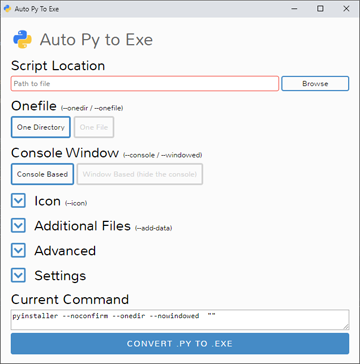





To read README in English, press
让我们开始!
需要事先准备:
-
Python : 3.6-3.14
要在图像中显示界面,您需要使用 Chrome。如果未安装 Chrome 或提供了–default-browser 参数,则将使用默认浏览器。
从 开始,不再支持 Python 2.7。有关如何在 Python2.7 中使用此工具的步骤,请阅读下面的“”
安装和使用
通过 安装
您可以使用 PyPI 安装此项目:
$ pip install auto-py-to-exe
然后运行它,在终端中执行以下命令:
$ auto-py-to-exe
通过 安装
$ git clone https://github.com/brentvollebregt/auto-py-to-exe.git
$ cd auto-py-to-exe
$ python setup.py install
然后运行它,在终端中执行以下命令:
$ auto-py-to-exe
在本地通过 运行(无需安装)
您可以通过以下步骤在本地运行此项目:
-
克隆/下载
-
打开 cmd 或终端并 cd 到该项目
-
执行
python -m pip install -r requirements.txt
现在运行应用程序,执行 python -m auto_py_to_exe. 将在应用程序模式下打开一个 Chrome 窗口,并在其中运行本项目。
调用
python -m auto_py_to_exe时,请确保您位于 auto_py_to_exe 下的目录中(在第 3 步之后),否则您将需要绝对/相对地将文件夹 auto_py_to_exe 引用到当前位置。
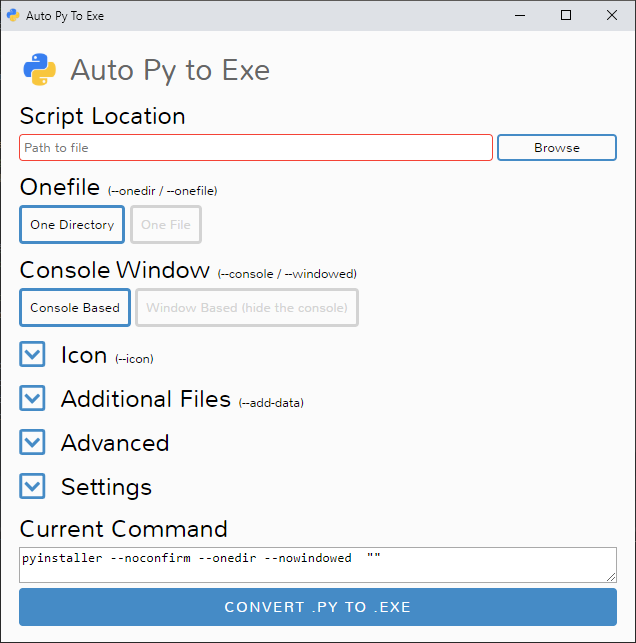
使用本程序
-
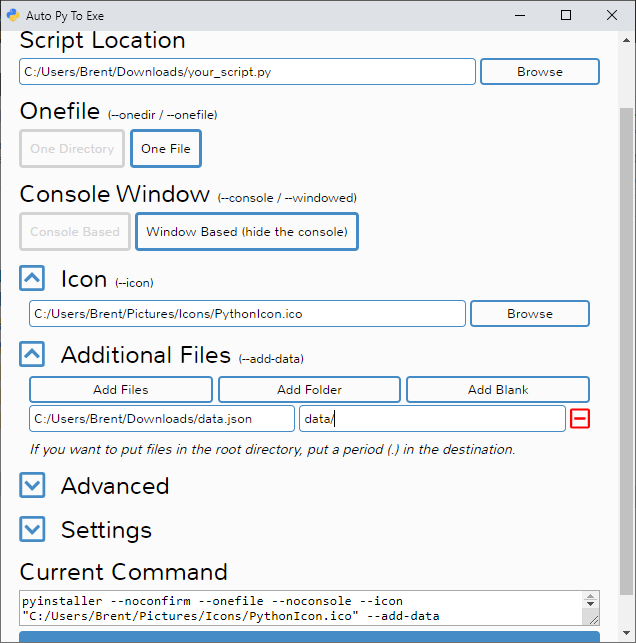
选择您的脚本文件的位置(粘贴或使用文件浏览器)
-
文件存在时轮廓将变为蓝色
-
-
选择其他选项并添加图标或其他文件之类的内容
-
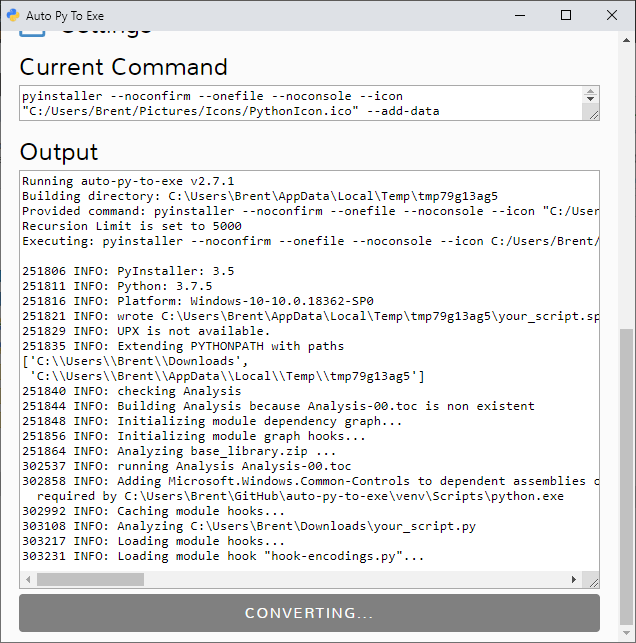
点击底部的蓝色大按钮进行转换
-
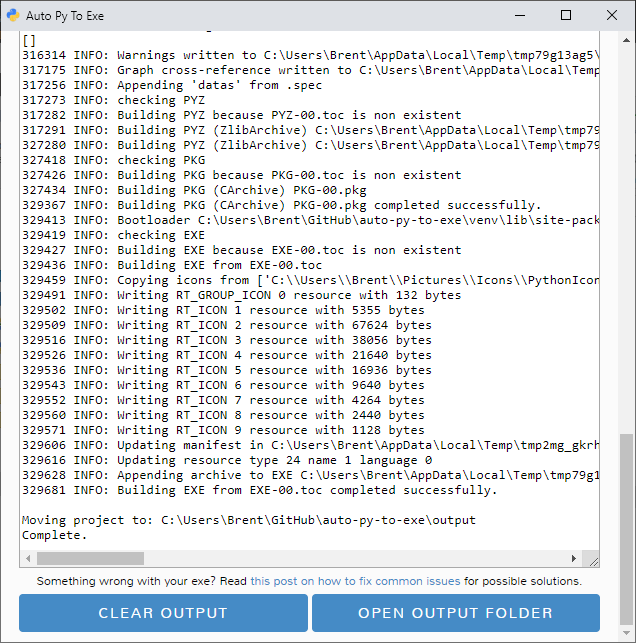
完成后在目录 /output 中找到转换后的文件
简单!
参数
用法 auto-py-to-exe [-db] [-c [CONFIG]] [-o [PATH]] [filename]
| 参数 | 类型 | 描述 |
|---|---|---|
| filename | positional | 在用户界面中预先填写“脚本位置”字段。 |
| -db, –default-browser | optional | 使用默认浏览器(可能是 Chrome)打开用户界面。 不会尝试寻找 Chrome。 |
| -nu, –no-ui | optional | 不要试图在浏览器中打开用户界面,而只是打印出可以访问该应用程序的地址。 |
| -c [CONFIG], –config [CONFIG] | optional | 提供配置文件(json)以预填充 UI。 这些可以在设置选项卡中生成。 |
| -o [PATH], –output-dir [PATH] | optional | 设置默认输出目录。这仍然可以在 UI 中更改。 |
如果您在本地运行此软件包,则需要调用
python -m auto_py_to_exe而不是auto-py-to-exe
配置
您可以转到高级选项卡底部的“配置导入和导出”部分,并将 JSON 字符串导出到剪贴板或文件,从而导出 UI 的当前状态,而不是一遍又一遍地将相同的数据插入到 UI 中。然后可以再次将其导入到 UI 中,以重新填充所有字段。
演示视频
如果您需要可视化的东西来帮助您入门, ;有些事情可能有所不同,但相同的概念仍然适用。
使用该工具时出现的问题
如果您在打包的可执行文件或一般情况下使用此工具时遇到问题,建议您阅读 。 这篇文章涵盖了一些你应该知道的关于打包 Python 脚本和修复常见错误的内容。
Python 2.7 支持
从 2020 年 8 月 9 日发布的 开始,不再支持 Python2.7;不过,通过安装旧版本的 PyInstaller,您仍然可以在 Python2.7 中使用该工具。 是支持 Python2.7 的最后一个版本;要安装此版本,请先卸载任何现有版本的 PyInstaller,然后执行 python-m pip install pyinstaller==3.6。
测试
测试文件位于 tests/ 中,它们被 pytest 运行:
$ pip install pytest
$ pip install -e .
$ pytest
屏幕截图
| <!– –> | <!– –> |
|---|---|
 |
 |
 |
 |
中文翻译:
来源:https://github.com/brentvollebregt/auto-py-to-exe/blob/master/README-Chinese.md
(遵循 MIT 许可,转载保留原版权信息)