相信很多人在使用labelme标注数据的时候都曾有过吐槽,或者觉得点击鼠标的操作很累,对!!那么他来了,便捷小工具!!
目前只测试过ubuntu上的使用,据反馈和本人亲自测试,windows下使用好像有些问题,异常卡顿,暂时没有精力去优化,先等等。
一
能够代替手动点击,根据鼠标移动距离,自动进行点击,通过键盘控制点击开关,可完美契合labelme快捷键。
注:labelme快捷键
ctrl+J=对polygons进行移动编辑
ctrl+N=创建新的polygons
Python代码
# linux 版本的
from pynput import mouse, keyboard
# 瘟dow好像是pyautogui还是叫什么来着忘了
import random


click_enabled = False
mouse_position = None
mouse_controller = mouse.Controller()
# 键盘按键事件处理函数
def on_key_press(key):
  global click_enabled

  if key == keyboard.Key.space: # 绑定开按键
    click_enabled = True
    # print("开")

  elif key == keyboard.Key.down: # 绑定关按键
    click_enabled = False
    # print("关")

  elif key == keyboard.Key.enter: # 绑定关按键
    click_enabled = False
    # print("关")

  elif key == keyboard.Key.up: # 绑定关按键
    click_enabled = False
    # print("关")

  # 这边我绑定了三个暂停按键,看个人需求

  elif key == keyboard.Key.right: # 绑定强制结束程序按键
    stop_listeners()

# 鼠标移动事件处理
def on_move(x, y):
  global click_enabled, mouse_position

  if not click_enabled:
    return

  # 初始位置记录
  if mouse_position is None:
    mouse_position = (x, y)
    return

  # 计算鼠标移动距离
  distance = ((x - mouse_position[0]) ** 2 + (y - mouse_position[1]) ** 2) ** 0.5

  DISTANCE_THRESHOLD = 14 # 是否随机随机随机,10适合雨滴,20适合云彩
  # DISTANCE_THRESHOLD = random.uniform(10, 50)

  if distance >= DISTANCE_THRESHOLD:
  # 模拟鼠标左键点击
    mouse_controller.click(mouse.Button.left)
    # mouse_controller.click(mouse.Button.right)
    # 更新鼠标位置
    mouse_position = (x, y)
    mouse_position = (x, y)

    # 直接用像素会出问题,移动多少像素都不行。bug

# 停止监听
def stop_listeners():
  mouse_listener.stop()
  keyboard_listener.stop()

# 创建
mouse_listener = mouse.Listener(on_move=on_move)
keyboard_listener = keyboard.Listener(on_press=on_key_press)

# 启动
mouse_listener.start()
keyboard_listener.start()

# 额额
keyboard_listener.join()
mouse_listener.join()
这边注释写的很清楚,大家应该都能看懂,大家直接自行运行吧,代码没有怎么进行优化,本人能力有限,能用就行能用就行哦~(目前流畅使用)
效果展示:
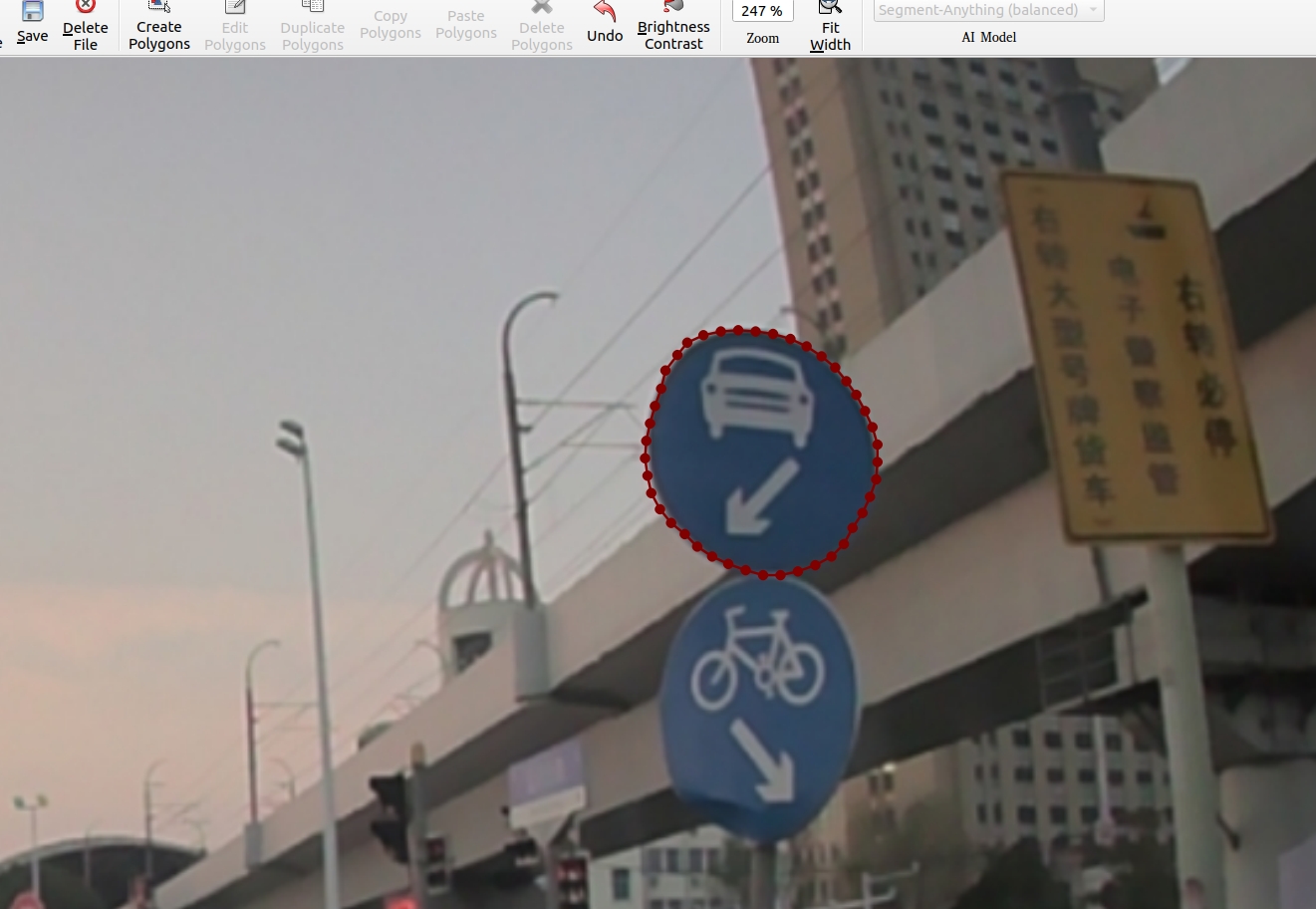
这样就可以只需要专注于轮廓框选,省去大量点击步骤
二
图片快捷删除工具
有时候大家要先对原数据进行一遍筛选,可以通过这个,可以直接删除png和json文件,这个代码比较烂,就不介绍了,用的不多,随便弄弄的。
大家直接看吧
Python代码
import os
import tkinter as tk
from tkinter import filedialog, messagebox

def delete_files(folder_path, number):
  if '-' in number:
    start, end = map(int, number.split('-'))
    deleted_files = []
    for i in range(start, end+1):
      json_file = f"{i}.json"
      png_file = f"{i}.png"

      json_path = os.path.join(folder_path, json_file)
      png_path = os.path.join(folder_path, png_file)

      if os.path.exists(json_path):
        os.remove(json_path)
        deleted_files.append(json_file)
      if os.path.exists(png_path):
        os.remove(png_path)
        deleted_files.append(png_file)
    return tuple(deleted_files)
  else:
    json_file = f"{number}.json"
    png_file = f"{number}.png"

    json_path = os.path.join(folder_path, json_file)
    png_path = os.path.join(folder_path, png_file)

    if os.path.exists(json_path):
      os.remove(json_path)
    if os.path.exists(png_path):
      os.remove(png_path)

    return json_file, png_file

def on_enter_pressed(event=None):
  folder_path = folder_var.get()
  number = number_var.get()

  if os.path.exists(folder_path) and (number.isdigit() or '-' in number):
    deleted_files = delete_files(folder_path, number)
    if deleted_files:
      result_var.set(f"已删除文件: {', '.join(deleted_files)}")
    else:
      result_var.set("未找到匹配文件")
    # 清空输入框
    number_var.set("")
  else:
    result_var.set("无效的文件夹路径或数字")

def select_folder():
  folder_selected = filedialog.askdirectory()
  folder_var.set(folder_selected)

# 创建主窗口
root = tk.Tk()
root.title("文件删除工具")

# 文件夹路径输入
tk.Label(root, text="文件夹路径:").pack()
folder_var = tk.StringVar()
folder_entry = tk.Entry(root, textvariable=folder_var, width=30)
folder_entry.pack()

# 文件夹选择按钮
select_button = tk.Button(root, text="选择文件夹", command=select_folder)
select_button.pack()

# 数字输入
tk.Label(root, text="输入数字:").pack()
number_var = tk.StringVar()
number_entry = tk.Entry(root, textvariable=number_var, width=10)
number_entry.pack()
# 绑定<Return>事件
number_entry.bind("<Return>", on_enter_pressed)

# 结果展示
result_var = tk.StringVar()
result_label = tk.Label(root, textvariable=result_var, fg="red")
result_label.pack()

# 删除按钮
delete_button = tk.Button(root, text="删除文件", command=on_enter_pressed)
delete_button.pack()

# 运行主循环
root.mainloop()
如有优化或者其他相关问题欢迎大家进行反馈,本人能力有限,只是浅浅分享一下。